标签 WordPress主题 下的文章

好啦,主题终于来了人生的第一次更新,距离 第1版 问世没几天,所以此次更新变化不大,非常感谢众多支持此款主题的朋友。

第2版更新就这样送上啦,这里我不建议覆盖 第1版 的主题文件,重新安装一下吧,不需要重新配置哦~

主题下载地址 | 2013.01.20更新 - V1.1 [第2版]

1.1 第二版亮点功能:2013.01.20

增:“相关文章”功能,精仿无觅效果

增:后台设置“更多精彩”展示内容

增:后台增加了一些设置项,不懂代码也能轻松定意主题啦

增:后台加入“全站分类ID”栏,免手动获取ID麻烦

增:银色、棕色、蓝黑三种颜色,每一个颜色都是不同的精彩

增:CMS/Blog双模式无缝切换,任你喜欢

其他细节自己慢慢发现吧,我就不再赘述了。

1.0 第一版亮点功能:

“换色、Gravatar头像缓存、缩略图、Logo&文字、博客统计”神马的,都有保留

增:顶部“文章热榜”显示最高评论的文章,4篇,带缩略图

增:边栏“最新被评”显示刚刚被评论过的文章,5篇滚动显示

增:CMS上部的“更多精彩”显示三篇最新日志后的最新6篇文章的缩略图

增:CMS模式,简单却不单调,在后台填写分类ID就可设置完成

增:一些后台设置和其他更多细节,自己慢慢发现吧

1、安装主题

下载wesky.zip。请不要直接安装wesky.zip,否则会提示“主题缺少 style.css 样式表”。请下载后先解压,里面有两个文件:分别是wesky.zip(主题)和avatar(头像缓存文件夹),再分别上传到相应的位置。

上传avatar头像缓存文件夹到WordPress程序根目录中,也就是与wp-content文件夹同级目录中,否则评论部分会提示错误。启用主题后,第一次打开页面速度可能有点慢,是因为正在从gravatar网站下载头像缓存到本地服务器,之后就会正常了。Linux主机请将avatar文件夹的权限调为777,否则可能图片无法加载。

2、安装插件

不用安装任何增强或辅助插件,这个主题免插件哦亲~~~

3、自定义导航菜单

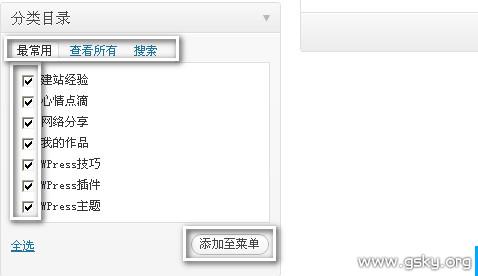
后台—-外观—-菜单

添加菜单名称
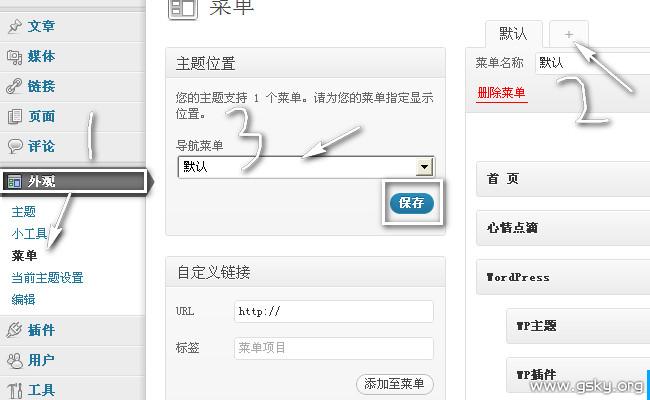
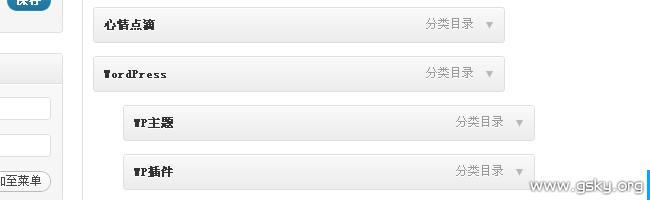
自由排序,分类,任意拖动。
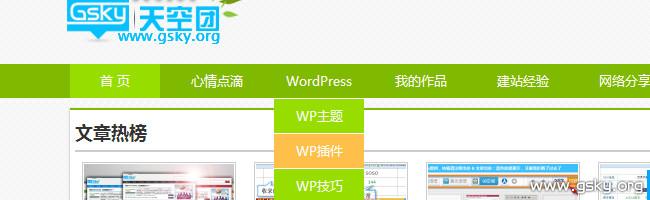
首页演示:
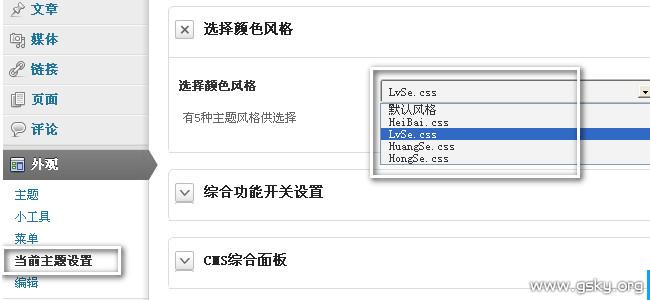
4、设置主题与风格选择

安装选择主题之后,点击后台侧边栏上面“当前主题设置”进入主题设置界面。
5、独立页面
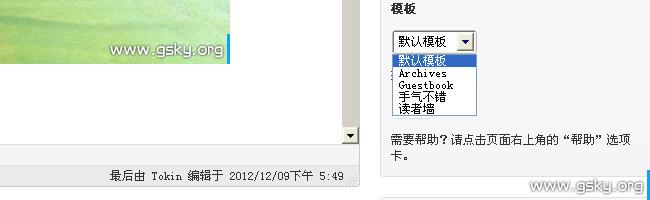
主题提供了4个独立页面,归档、留言、随机文章、读者墙,你可以根据需要进行添加。使用方法我就不再赘述了,不会可以点击这里

6、首页文字缩略图

可以自定义显示设置,也可以随即显示缩略图,更可以抓取文章第一张图片作为缩略图,甚至支持缩略图自动裁剪功能。
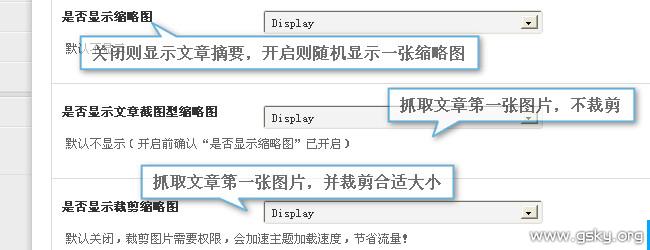
这里要特别说明一下缩略图裁剪,如果使用,请将主题下的cache文件夹上传到网站空间,并设置权限为“775”或“777

感觉没啥别的要特别说明的了。。。就先这样吧

对了,我还要说的是,使用CMS模式前,请确认你有足够的文章填充它,或者先用一段时间Blog模式也不错,等文章足够了在用CMS也不迟。


好了,最后奉上鸣谢名单威言威语莫语博客晒太阳的奶酪知更鸟倡萌自留地斌果博客、等....

若有问题欢迎留言

主题下载地址 | 2013.01.20更新 - V1.1 [第2版]

主题下载地址1.0

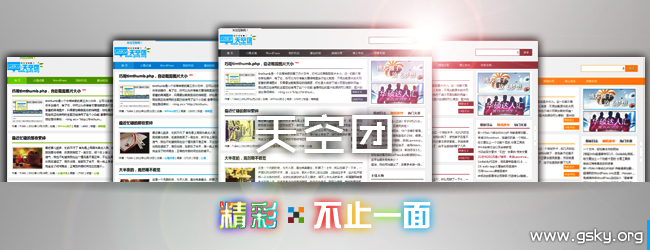
很早就像给主题加一个幻灯片功能了,但是一直没找到心仪的幻灯样式,看到倡萌自留地哪里的幻灯片比较喜欢,但是由于个人技术不行,看了很久的Hcms主题代码都没看透,于是熬夜随意赶制这个不同寻常的幻灯片功能,感觉样子还算过的去,也很少在博客中看到这样的样式,有那么点小另类,但是效果在那里,我也无耻写个小教程,算是记录之,省的以后折腾主题又要重新摸索。

滑动式切换卡片,仅仅使用了很少一点的js和css,兼容IE6,效果十分不错

因为主题各不相同,我在这里仅以Weisay & Hicms两款主题为例

下载幻灯所必须的文件,请点击这里

下载后解压得到slider.php和slider.js,将这个两个文件上传到主题目录内

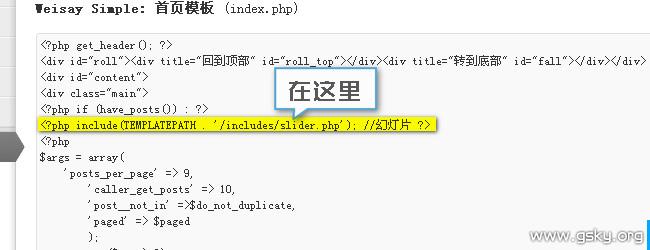
在主题的想要插入幻灯的地方中插入该功能:

<?php include(TEMPLATEPATH . '/slider.php'); //幻灯片 ?>

一般插入改功能的地方为“首页模板(常见为index.php或者loop.php)”

slider.php文件的相对路径,如果你将slider.php上传在了主题目录下的 “a” 文件夹下,那么调用时,需要变为用“/a/slider.php”

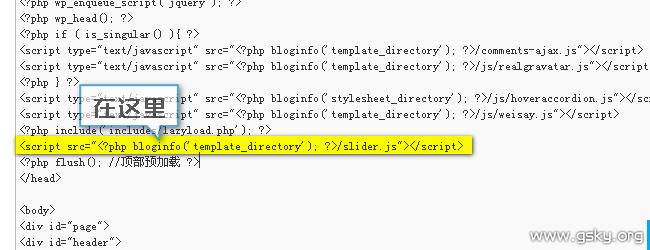
然后再在主题中引用js文件,编辑主题header.php文件,并在</head>标签结束前,插入下方代码:

<script src="<?php bloginfo('template_directory'); ?>/slider.js"></script>

 完成后,将下方css样式复制到主题的style.css内:

/*幻灯片*/ li{list-style:none;} a:link,a:visited,a:active{color:#333;text-decoration:none;} a:hover{color:#08A5E0;} .pic img{width:210px;height:200px;} #box{width:700px;margin:10px auto;} #container{position:relative;height:172px;z-index:0;} #container .item{position:absolute;top:0;left:0;width:492px;height:174px;overflow:hidden;background:#FFF;border:1px solid #ddd;z-index:1;opacity:1;} #container .item .pic{float:left;width:210px;height:150px;display:inline;margin:10px;} #container .item .pic img{width:210px;height:150px;vertical-align:top;padding:1px;border:1px solid #CCC;} #container .item .txt{float:left;width:250px;margin-top:12px;} #control{height:20px;text-align:center;} #control span{width:30px;height:5px;font-size:0;line-height:0;cursor:pointer;display:inline-block;background-color:#FEFEFE;border:1px solid #BCC1C5;margin:13px 2px 2px;} #control span.active{background-color:#848484;border:1px solid #6E6E6E;}

完成上方操作后,刷新看一下吧,样式可能不适合你的主题,你自己慢慢修改吧,嘿嘿

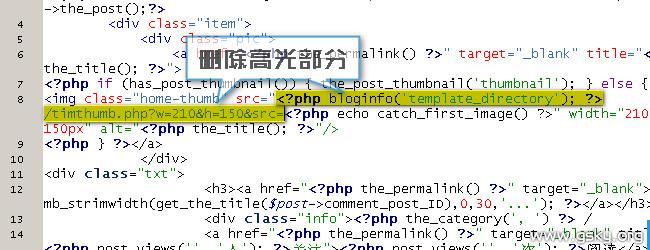
特别提醒,此幻灯片已开启timthumb.php自动图片裁剪功能,如果不需要,可以打开slider.php,在第8行,删除掉“<?php bloginfo('template_directory'); ?>/timthumb.php?w=210&h=150&src=”即可

话说我现在用的这个主题是Wisay和Hicms结合体,主题基本样式来自Hicms,主题板式来自Weisay,嘿嘿,由于Weisay可以在后台选择加载CSS样式,所以在使用了一段时间后,我毅然决定折腾不同的颜色 - 就在今天,嘿嘿,还是蛮简单的

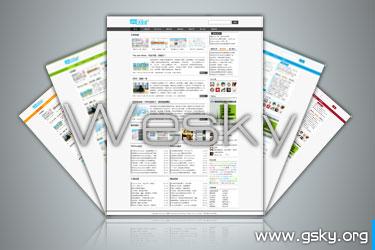
调试了一天,又是作图虾米的,时间过得蛮快的,所以不敢停歇,刚弄好,第一时间放出谍照供大家欣赏

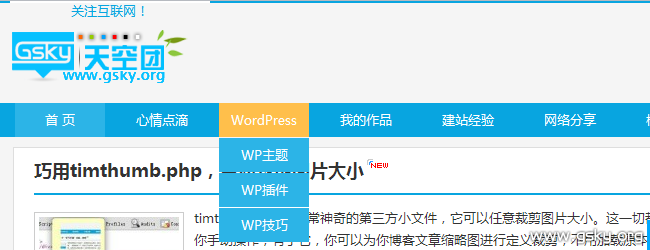
默认色彩为蓝色。搭配了一点点黄色,很清新的说
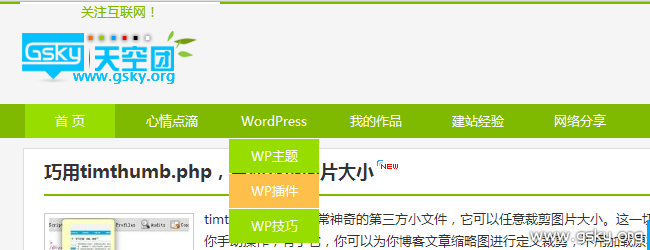
除了蓝色,绿色也是灰常漂亮的说,同样是搭配卸去黄色,效果很棒有没有?
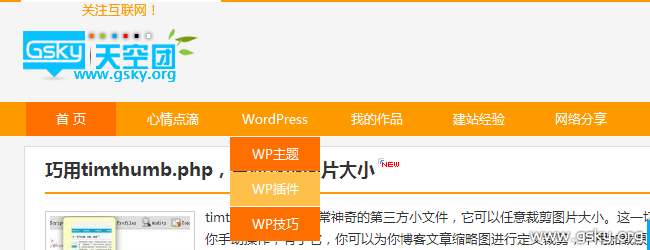
有绿色,橙色怎么可以缺席?轻松的一搭配,WOW这个也不赖嘛~~
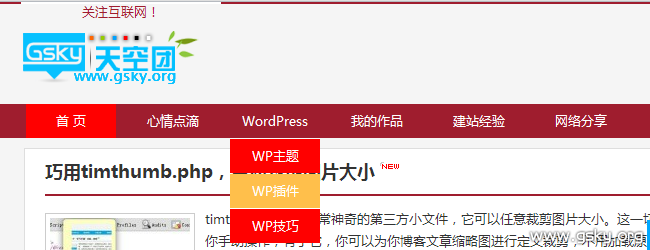
 红色当然不能用red,不然很刺眼的说,所以我加黑了点,只有一小部分用上的red,效果还算不错
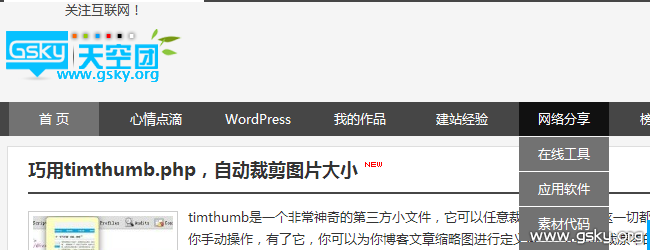
黑白果然够稳重,就是我功底不行,没有质感,凑合凑合还算的过去,最终样子就是这样了
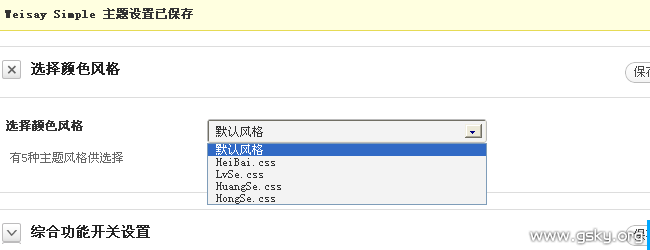
后台风格选择谍照,由于我英语不好,读起来吃力,所以我换成了汉语拼音,嘎嘎
目前主题还在调试中,一些功能正在折腾,暂时不打算公开下载
下一步打算在前台提供换肤选项,或许也可以随机加载色彩样式,当然,还有其他一些功能要加进来色彩队伍,什么分享啦、相关文章神马的,搞定后就差不多了,我想让这个主题使用更少的插件,完成更多功能,我希望他简单,但不简陋,这就是我希望的,也是我正在做的。

不要以为读了这篇文章一点收获都有哦,我可以给你提供我的CSS供你参考,嘿嘿

右键目标另存为:蓝色 | 绿色 | 黄色 | 红色 | 黑白