标签 Css3 下的文章

不晓得哪个版本开始,WordPress在添加媒体入口里加入了“创建相册”功能,就是可以把你已上传的图片选择N个创建成相册,并且可以把相册插入到文章当中,对于某些多图的文章,使用这个功能让文章显得漂亮工整。

但是某些自己制作的主题并无法愉快的使用它,首先,插入的使用缩略图基本上要正方形的,如果之前上传的图片没有裁剪成正方形,那就有点难办了;其次,大大小小的图片有正方形有长方形的,另文章显得极其不规整,怎样让图片简单轻松无痛又漂亮的显示在文章页呢?

先看最终效果

每行2个:

[gallery columns="2" link="file" size="large" ids="3867,3540"]

每行3个:

[gallery link="file" size="large" ids="3882,3880,4079"]

每行4个:

[gallery columns="4" link="file" size="large" ids="3864,3863,3869,3859"]

每行5个:

[gallery columns="5" size="medium" link="file" ids="3884,3881,3878,3870,3874"]

还有更多就不演示了,回头自己试一下即可。

原理解释:
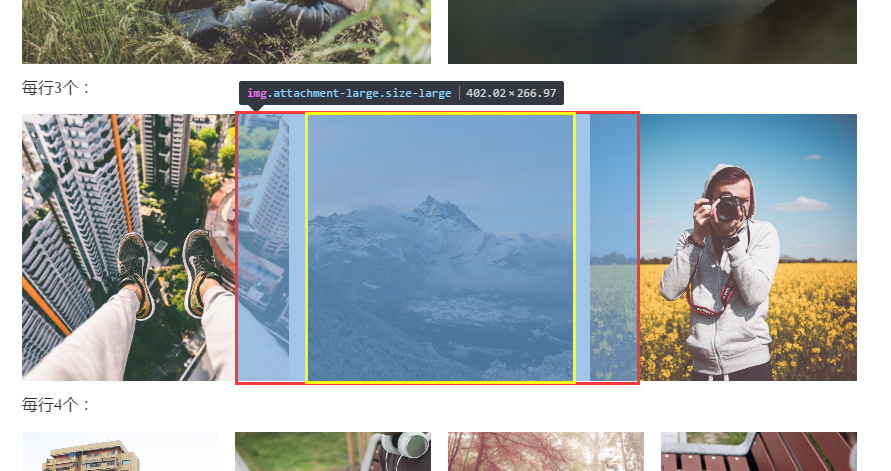
基本原理图如上,红色为图片原始比例,黄色为图片显示区域,超出部分隐藏,看似很简单,是实际上会稍微繁琐一些,因为图片始终无法合理的居中显示在黄色区域,好在CSS3给力

利用CSS3的translate(),WP的插入相册的DOM结构刚好够用,直接贴CSS吧

.gallery{
 margin:-1%!important;
}
.gallery .gallery-item {
 padding:1%;
 /* width:14.66666%!important; */
 margin: 0 !important;
 overflow:hidden;
 position:relative;
}
.gallery-columns-3 .gallery-item{
 width:33.3333333%!important;
}
.gallery .gallery-item dt:before {
 content: "";
 display: block;
 padding-top: 100%;
}
.gallery .gallery-item dt {
 position: relative;
 box-shadow:0 0 0 1px rgba(0,0,0,.1) inset;
 background: #eee;
 cursor: pointer;
 overflow: hidden;
}
.gallery .gallery-item a {
 position: absolute;
 top: 0;
 right: 0;
 bottom: 0;
 left: 0;
 opacity: 1;
 -webkit-transition: opacity .1s;
 transition: opacity .1s;
 transform: translate(50%,50%);
}
.gallery .gallery-item img{
 position:absolute;
 top: 0;
 left: 0;
 max-height:100%;
 max-width:none!important;
 width:auto!important;
 border:0!important;
 transform: translate(-50%,-50%);
}

核心CSS如上,根据主题不同请自行调整。

兼容性

此方法兼容IE8及以上,IE8不支持居中单不会拉伸图片(效果依然不错)

PS: 2016年12月16日 补充

感谢 秋空 提供的CSS3新属性:object-fit

新属性更加简单粗暴,仅居中代码从12行左右缩短到了3行(完美)

新属性代码如下:

.gallery{
 margin:-1%!important;
}
.gallery .gallery-item {
 padding:1%;
 /* width:14.66666%!important; */
 margin: 0 !important;
 overflow:hidden;
 position:relative;
}
.gallery-columns-3 .gallery-item{
 width:33.3333333%!important;
}
.gallery .gallery-item dt:before {
 content: "";
 display: block;
 padding-top: 100%;
}
.gallery .gallery-item dt {
 position: relative;
 box-shadow:0 0 0 1px rgba(0,0,0,.1) inset;
 background: #eee;
 cursor: pointer;
 overflow: hidden;
}
.gallery .gallery-item img{
 position:absolute;
 top: 0;
 left: 0;
 height:100%;
 width:100%;
 object-fit:cover;
 border:0!important;
}

新属性兼容性

PC:兼容绝大部分现代主流浏览器(webkit内核、firefox),不支持IE

Mobile:Safari、Android4.4.4+(国内ROM上Android5.x兼容不同)
enter image description here

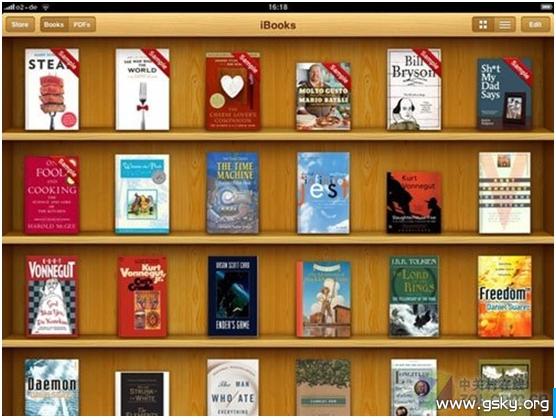
嗯,大概的效果就是,当访客访问你的博客时,页面会首先显示一张全屏大图,然后再逐渐显示网页内容,很有趣,之前一个朋友让我给他做单页的时候,他想加入这个效果,我就研究了下,给他加了上去,后来在@碎碎念哪里看到的是JS版本,才想到我纯CSS做出来好像很厉害的样子,放出来仅供参考。

先贴出CSS代码,讲下方代码添加到header内(不要放入css文件内)

<style>
.loading{opacity:0;background:#fff url(images/loading.jpg);
background-position:center center;
-webkit-background-size:cover;
-moz-background-size:cover;
-o-background-size:cover;
background-size:cover;position:fixed;width:100%;top:0;bottom:0;animation:Loading 2s;line-height:100vh;text-align:center;font-size:30px;color:#ccc;}
@keyframes Loading
{
0% {opacity:1;color:#C1FF50;z-index:999999;}
20% {opacity:1;color:#5CB8FF;}
40% {opacity:1;color:#FFD350;}
60% {opacity:1;color:#FF5950;}
80% {opacity:.5;color:#fff;}
100% {opacity:0;}
}
</style>

可以很直观的看出,代码是通过CSS3动画控制的效果,所以很轻量,但是兼容浏览器没有JS的全面。

html代码就更简单了,将下面代码放入body的最上面

<div class="loading">Loading...</div>

代码参考:

<!DOCTYPE html>
<html>
<head>
<meta http-equiv="Content-Type" content="text/html; charset=utf-8" />
<title>TEST</title>
<style>
.loading{opacity:0;background:#fff url(images/loading.jpg);
background-position:center center;
-webkit-background-size:cover;
-moz-background-size:cover;
-o-background-size:cover;
background-size:cover;position:fixed;width:100%;top:0;bottom:0;animation:Loading 2s;line-height:100vh;text-align:center;font-size:30px;color:#ccc;}
@keyframes Loading
{
0% {opacity:1;color:#C1FF50;z-index:999999;}
20% {opacity:1;color:#5CB8FF;}
40% {opacity:1;color:#FFD350;}
60% {opacity:1;color:#FF5950;}
80% {opacity:.5;color:#fff;}
100% {opacity:0;}
}
</style>
</head>
<body>
<div class="loading">Loading...</div>
</body>
</html>

enter image description here

这两天写NewRealm5的时候,因为首屏需要设置成高度占满全屏,一直很纠结,NewRealm2的时候,我是用的是JS方式,但是这个方式响应式效果不是很理想,每次窗口更改高度都要刷新页面才能看到效果,于是抛弃掉这个方案。

<script type="text/javascript">
function onresize(){ 
var len = document.documentElement.clientHeight;$("#header").css("height",len + 'px');
}; 
onresize();
</script>

较早时间接触过“vh”这个单位,这个单位是吧屏幕分成100个部分,100vh就是占满屏幕高度了,这个方法超级方便,也能较好的支持响应式,在电脑端一切准备就绪之后,在手机端打开瞬间就失望了,手机浏览器好像并不支持vh这个单位,于是求助于

利用强大的搜索引擎,在一番筛选之后,找到了一个超级简单的解决方案,利用CSS方案,就是直接在CSS初始部分加上 html,body{height:100%;}剩下的便是安心的为容器加height:100%;了

响应式简单说呢就针对不同的屏幕分辨率应用不同的CSS样式。比如在电脑、Pad设备上,屏幕比较宽,就可以一行放2个Div。

到了手机上,或者Pad竖着拿的的时候,一行就只放1个Div。

这里有2个关键点:

一是如何在不修改Dom结构的前提下调整布局。

二是如何判断屏幕分辨率并应用对应的CSS。

以上两点都应该不依赖与JS。

实现第一点依靠的是流式布局。就是所有参与布局的DIV都用float:left,宽度都用百分比表示。比如下图,黄色部分的宽度是60%,橘色宽度是40%。

1

如果将黄色和橘色的宽度都width=100%,那么从1行变成2行了,如下图。从而实现不修改Dom实现布局变化。

2

那么如何不使用JS而实现动态调整CSS样式就是第二个关键点。 HTML5中提供了一种新的CSS语法——@media,学名是Media Query,可以为不同的分辨率设定不同的样式。

/* Phone Portrait (320px) */
@media only screen and (max-width: 320px) {
#head { width: 100%; }
#main { width: 100%; }
#foot { width: 100%; }
#left { width: 100%; }
#right { width: 100%; }
}

上面这段代码的含义就是当屏幕宽度小于等于320像素时应用大括号中的样式。下图是在CSS生效时在浏览器中的效果:

3

@media还有一些更复杂的用法,比如:

/* Phone Landscape (480px) */
@media only screen and (min-width: 321px) and (max-width: 480px) and (orientation: landscape) {
这段语句就是针对iPhone横屏的。即,浏览器宽度在321-480像素之间,且方向是“横向”时生效。
不过自从Retina这中妖艳的屏幕推出,分辨率已经不能代表世界的真相了。小小的Note3的分辨率比一些17“显示的分辨率还高。
所以还有必要判断一下设备的像素密度-device-pixel-ratio。 
}

@media only screen and (-moz-min-device-pixel-ratio: 2), only screen and (-o-min-device-pixel-ratio: 2/1), only screen and (-webkit-min-device-pixel-ratio: 2), only screen and (min-device-pixel-ratio: 2)

比如上面的语句就是判断终端的像素比是2的话,所渲染的样式。可以适用于iPhone4,iPhone5等设备。

除了上述两点,还需要在页面上增加一个viewport的meta标签,否则在手机上可能会有页面自动缩放的情况。例如:

<meta name="viewport" content="width=device-width; initial-scale=1.0">

总结一下:响应式布局有三个关键点:

  1. 流式布局 Liquid Layout
  2. Media Query
  3. viewport

具体细节就请大家自己研究相关的语法了。

Media Query的语法比较复杂,这里个大家推荐一个工具,可以方便的设计布局,并可以针对各种设备自动生成Media Query的语句: http://www.responsivewebcss.com/

本文转载自腾讯AlloyTeam团队

其实实现 平滑左右移动的效果 蛮简单的,鼠标移动到文字连接时会出现向右平滑移动,效果很棒很不错的说,而且非常简单,加个css就OK啦!

实现效果:

当然,花点时间改一下效果会非常棒,下面就贴出代码吧:

html代码 :

<div><a href="#1">Test 测试</a></div>

css代码:

.test a{background-color:#446CB3; color:#ffffff; padding:10px; text-decoration:none; -webkit-transition: margin 0.2s ease-out; -moz-transition: margin 0.2s ease-out; -khtml-transition: margin 0.2s ease-out; } a:hover{margin-left:10px;}

当然,要知道css3动画不兼容ie10以下浏览器,所以这个效果在IE内核的低版本中是没有啥效果的,但是这个效果实现起来非常简单,加在网页上夜没什么损失,不仅仅要加在文字上,图片上。。。