标签 WordPress 下的文章

当你浏览众多网站的时候,或许你会发现,有的网站点击“登陆”按钮后,并非跳转到单独的页面,而是在本页面弹出一个登录窗口,输入 账户、密码后即可完成登陆,你是不是非常喜欢这样的登陆方式呢?我个人非常喜欢,本打算自己折腾一个,可是从出手开始就困难重重,没办法,利用强大的百度,找到了 露兜 于是按照步骤一步步操作后,终于实现了弹窗登陆,但是界面不怎么喜欢,稍微修改下,马上就在我当前主题上上线了!

下面来说一下是如何实现的

首先,你需要下载lightbox文件,点击下载 15kb

下载完毕后,解压将得到一个文件夹“lightbox" ,将其复制到当前你所以使用的主题目录下。接着用文本编辑器打开 lightbox 目录下的 login.php,将下图标注的内容改动下:
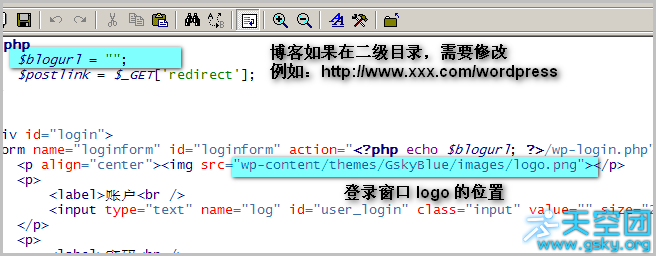
1、对你的主题做一些更改

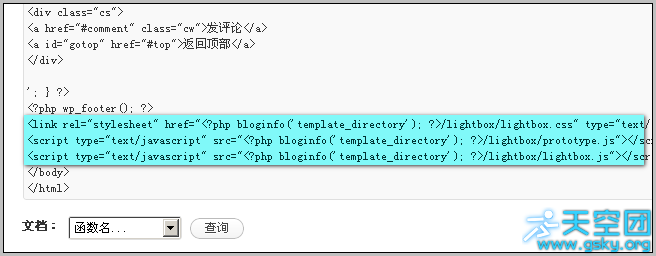
修改主题中的footer.php,将 </body> 替换成:

<link rel="stylesheet" href="<?php bloginfo('template_directory'); ?>/lightbox/lightbox.css" type="text/css" /> <script type="text/javascript" src="<?php bloginfo('template_directory'); ?>/lightbox/prototype.js"></script> <script type="text/javascript" src="<?php bloginfo('template_directory'); ?>/lightbox/lightbox.js"></script> </body>
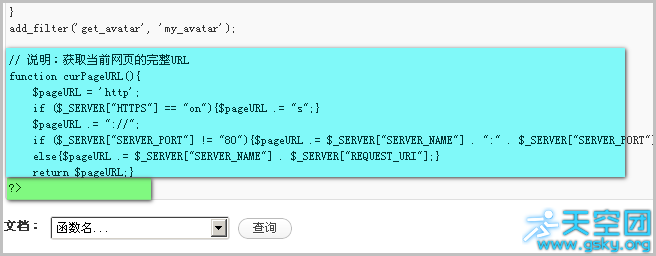
编辑主题目录下的functions.php(没有就新建一个),在“ ?>”上方添加如下代码:

// 说明:获取当前网页的完整URL function curPageURL(){ $pageURL = 'http'; if ($_SERVER["HTTPS"] == "on"){$pageURL .= "s";} $pageURL .= "://"; if ($_SERVER["SERVER_PORT"] != "80"){$pageURL .= $_SERVER["SERVER_NAME"] . ":" . $_SERVER["SERVER_PORT"] . $_SERVER["REQUEST_URI"];} else{$pageURL .= $_SERVER["SERVER_NAME"] . $_SERVER["REQUEST_URI"];} return $pageURL;} ?>
2、在你的主题文件中添加登录链接 如果你想在主题前台显示登陆连接,可以在合适位置添加以下代码,我是将链接放在网页的页脚:

<?php if ( !$user_ID ) { ?> <a href="<?php echo get_option('siteurl'); ?>/wp-content/themes/<?php echo get_option('template'); ?>/lightbox/login.php?redirect=<?php echo curPageURL(); ?>" class="lbOn">登录</a> <?php } else { ?> <?php wp_loginout( $_SERVER["REQUEST_URI"]); ?> | <a href="wp-admin/">管理</a> <?php } ?>
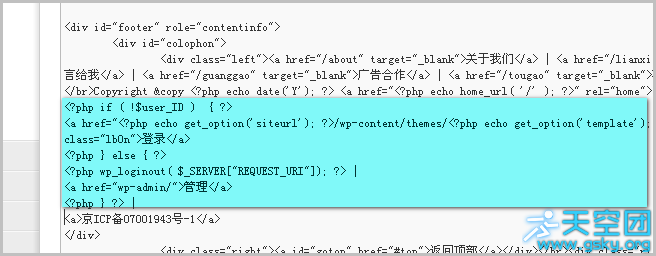
并且,实现了未登录显示“登陆”链接,登陆后显示“管理、登出”示例:
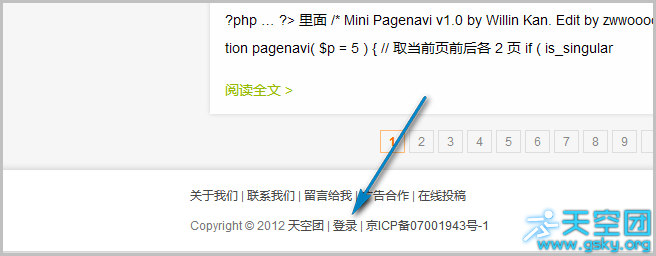
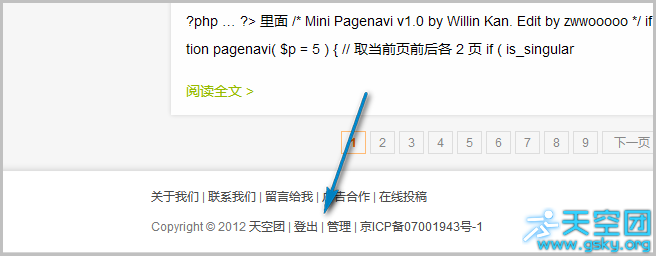
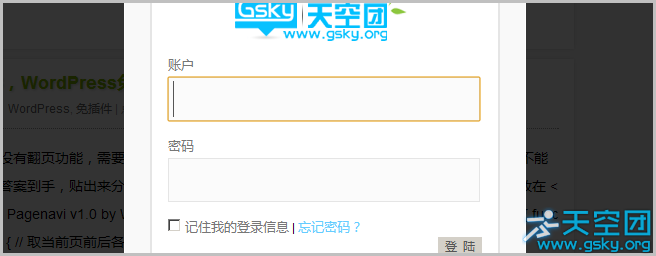
 3、效果演示:
 

网站效率:<?php timer_stop(4) ?>秒内查询了<?php echo get_num_queries(); ?>次数据库

将上面的代码添加到你的主题模板中刷新网页就可以看到效果了。

one

自己制作一个WordPress主题或许难度很大,找个心仪的模板修改是我们菜鸟的不二选择,但是如果你不懂那些代码是很难完成的,所以我为大家搜集了一些模板常见的文件名、命令、函数,希望对你们有所帮助! WordPress基本模板文件

一套完整的WordPress模板应至少具有如下文件:

style.css : CSS(样式表)文件

index.php : 主页模板

archive.php : Archive/Category模板

404.php : Not Found 错误页模板

comments.php : 留言/回复模板

footer.php : Footer模板

header.php : Header模板

sidebar.php : 侧栏模板

page.php : 内容页(Page)模板

single.php : 内容页(Post)模板

searchform.php : 搜索表单模板

search.php : 搜索结果模板

当然,具体到特定的某款模板,可能不止这些文件,但一般而言,这些文件是每套模板所必备的。

基本条件判断Tag

is_home() : 是否为主页

is_single() : 是否为内容页(Post)

is_page() : 是否为内容页(Page)

is_category() : 是否为Category/Archive页

is_tag() : 是否为Tag存档页

is_date() : 是否为指定日期存档页

is_year() : 是否为指定年份存档页

is_month() : 是否为指定月份存档页

is_day() : 是否为指定日存档页

is_time() : 是否为指定时间存档页

is_archive() : 是否为存档页

is_search() : 是否为搜索结果页

is_404() : 是否为 “HTTP 404: Not Found” 错误页

is_paged() : 主页/Category/Archive页是否以多页显示

Header部分常用到的PHP函数

<?php bloginfo(’name’); ?> : 博客名称(Title)

<?php bloginfo(’stylesheet_url’); ?> : CSS文件路径

<?php bloginfo(’pingback_url’); ?> : PingBack Url

<?php bloginfo(’template_url’); ?> : 模板文件路径

<?php bloginfo(’version’); ?> : WordPress版本

<?php bloginfo(’atom_url’); ?> : Atom Url

<?php bloginfo(’rss2_url’); ?> : RSS 2.o Url

<?php bloginfo(’url’); ?> : 博客 Url

<?php bloginfo(’html_type’); ?> : 博客网页Html类型

<?php bloginfo(’charset’); ?> : 博客网页编码

<?php bloginfo(’description’); ?> : 博客描述

<?php wp_title(); ?> : 特定内容页(Post/Page)的标题

模板常用的PHP函数及命令

<?php get_header(); ?> : 调用Header模板

<?php get_sidebar(); ?> : 调用Sidebar模板

<?php get_footer(); ?> : 调用Footer模板

<?php the_content(); ?> : 显示内容(Post/Page)

<?php if(have_posts()) : ?> : 检查是否存在Post/Page

<?php while(have_posts()) : the_post(); ?> : 如果存在Post/Page则予以显示

<?php endwhile; ?> : While 结束

<?php endif; ?> : If 结束

<?php the_time(’字符串’) ?> : 显示时间,时间格式由“字符串”参数决定

<?php comments_popup_link(); ?> : 正文中的留言链接。

如果使用 comments_popup_script() ,则留言会在新窗口中打开,反之,则在当前窗口打开

<?php the_title(); ?> : 内容页(Post/Page)标题

<?php the_permalink() ?> : 内容页(Post/Page) Url

<?php the_category(’, ‘) ?> : 特定内容页(Post/Page)所属Category

<?php the_author(); ?> : 作者

<?php the_ID(); ?> : 特定内容页(Post/Page) ID

<?php edit_post_link(); ?> : 如果用户已登录并具有权限,显示编辑链接

<?php get_links_list(); ?> : 显示Blogroll中的链接

<?php comments_template(); ?> : 调用留言/回复模板

<?php wp_list_pages(); ?> : 显示Page列表

<?php wp_list_categories(); ?> : 显示Categories列表

<?php next_post_link(’ %link ‘); ?> : 下一篇文章链接

<?php previous_post_link(’%link’); ?> : 上一篇文章链接

<?php get_calendar(); ?> : 日历

<?php wp_get_archives() ?> : 显示内容存档

<?php posts_nav_link(); ?> : 导航,显示上一篇/下一篇文章链接

<?php include(TEMPLATEPATH . ‘/文件名’); ?> : 嵌入其他文件,可为定制的模板或其他类型文件

与模板相关的其他函数

<?php _e(’Message’); ?> : 输出相应信息

<?php wp_register(); ?> : 显示注册链接

<?php wp_loginout(); ?> : 显示登录/注销链接

<!–next page–> : 将当前内容分页

<!–more–> : 将当前内容截断,以不在主页/目录页显示全部内容

<?php timer_stop(1); ?> : 网页加载时间(秒)

<?php echo get_num_queries(); ?> : 网页加载查询量

当然,了解这些是不够的,你必须要会html基础,否则看到那些代码你头都会大!如果你还对html不甚了解,你可以继续关注我们的最新文章,或者百度一下!

在你网站留言的用户,如果填写连接的话,点击后你会发现,链接会在本窗口打开,如果想让来你网站的用户多逗留,这个细节一定要注意,让这些链接在新窗口打开。

没有什么技术含量可言,网上早有高手支招,于是自己研究了下代码,完美解决,分享一下:

一般主题都可以这样修改:

1、打开wordpress目录的下/wp-includes/comment-template.php文件。

2、找到下面这行代码:$return = “<a href=’$url’ rel=’external nofollow’ class=’url’>$author</a>”;

3、在标签中添加target属性,值为\_blank(在新窗口中打开链接),保存。

即代码修改为:$return = “<a href=’$url’ rel=’external nofollow’ class=’url’ target=’\_blank’>$author</a>”;

此方法是适用于大部分主题,同时wp-recentcomments插件上的留言者链接也可以在新窗口中打开。但是有些主题就不行,不过同样也可以更改。

1、打开插件目录下的functions.php文件。找到: <?php if (get_comment_author_url()) : ?> <a id=”commentauthor-<?php comment_ID() ?>” class=”url” href=”<?php comment_author_url() ?>” rel=”external nofollow”>

2、同样添加target=”\_blank”,改为 <a id=”commentauthor-<?php comment\_ID() ?>” class=”url” href=”<?php comment_author_url() ?>” rel=”external nofollow” target=”\_blank”>,保存。

gzip是什么:

我们上网经常会看到gzip这个概念,gzip其实就是一种文件压缩的技术,如今它已经在互联网上发挥着非常重要的作用。

gzip的原理:

当我们在电脑上访问一个gzip压缩过的网站时,网站在服务器端会先把网页用gzip进行压缩,然后把压缩后的网页传到我们的浏览器上,最后我们的浏览器再把这个压缩网页解压成为原来的完整的网页。

gzip的好处:

gzip可以让你的网站流量节约50-80%,所以是非常经济和实用的技术。

wordpress的网站如何使用gzip:

让wordpress网站启用gzip压缩功能,最简单的方法就是直接使用这个gzippy插件:http://wordpress.org/extend/plugins/gzippy/

也可以修改网站根目录的index.php:打开index.php文件,找到define('WP_USE_THEMES', true);然后回车下在后面输入下面代码: ob_start('ob_gzhandler'); 一些缓存插件也有gzip的功能,请注意不要用混了。

检测gzip是否成功:

通过http://tool.chinaz.com/Gzips/输入网址就可以检测了

有效节省70%+的网络传输,加快网站效果十分明显!